
Guide Débutant des Formules Notion


Tes bases Notion peuvent travailler à ta place. Ce guide gratuit t’apprend les formules Notion pas à pas, même si tu n’as jamais écrit une ligne de code.
Une formule, c’est une colonne qui se remplit toute seule à partir des valeurs trouvées dans d’autres propriétés (colonnes).
Tu notes une échéance, elle te dit si c’est urgent. Tu coches des tâches, elle te dit où en est le projet. Tu saisis un prix, elle ajoute la TVA quand il le faut.
Ce que tu vas pouvoir faire
Tes tâches se classent toutes seules
Fini l’urgence à l’instinct : la priorité se calcule à partir de l’échéance.
Tes prix se calculent sans erreur
Le montant avec ou sans TVA s’affiche selon le pays et le type de client.
Ton tableau de bordVue synthétique d’indicateurs pour piloter l’action. dit la vérité
L’avancement de chaque projet suit ses tâches, en couleur, automagiquement.
Ce que ce guide t’apprend
- Lire une formule : fonctions, propriétés et conditions, avec des exemples à copier.
- Écrire proprement : passer à la ligne, commenter et corriger une erreur dans l’éditeur.
- Manipuler les listes : relations,
map(),filter()et même les rollups de rollups.
Avant de commencer
Faut-il savoir coder pour écrire une formule Notion ?
Non. Une formule, c’est une phrase que Notion sait lire : prends cette propriété et fais-lui ceci. Le guide part de prop("Nom").upper(), qui met un nom en majuscules, et monte une marche à la fois.
À quoi sert une formule Notion, concrètement ?
À calculer, mettre en forme ou décider à ta place à partir des autres colonnes : une date limite, un statut, un pourcentage, un lien. Tu remplis tes données, la formule fait le reste.
Le guide est-il à jour des Formules 2.0 ?
Oui. Le guide couvre ce que les Formules 2.0 ont apporté : les variables avec let(), les conditions multiples avec ifs(), les listes, style() et link().
Dans Notion, une formule est un ensemble d'instructions qui permet de manipuler les données de ta base. Les formules dans Notion sont utilisées pour effectuer des opérations mathématiques, des comparaisons, des manipulations de texte ou de nombres, des filtrages, tris et regroupements et bien plus encore.
Les Formules 2.0 de Notion amènent toute une série de nouvelles fonctions qui permettent de manipuler les chaînes de caractères, les nombres, les dates et, surtout, les listes.
Les variables sont utilisées pour éviter de répéter certaines propriétés ou fonctions déjà écrites et donc simplifier l’écriture et la lecture du code.
On peut aussi les utiliser pour déclarer simplement une valeur, toujours dans le but de favoriser la lecture de la formule.
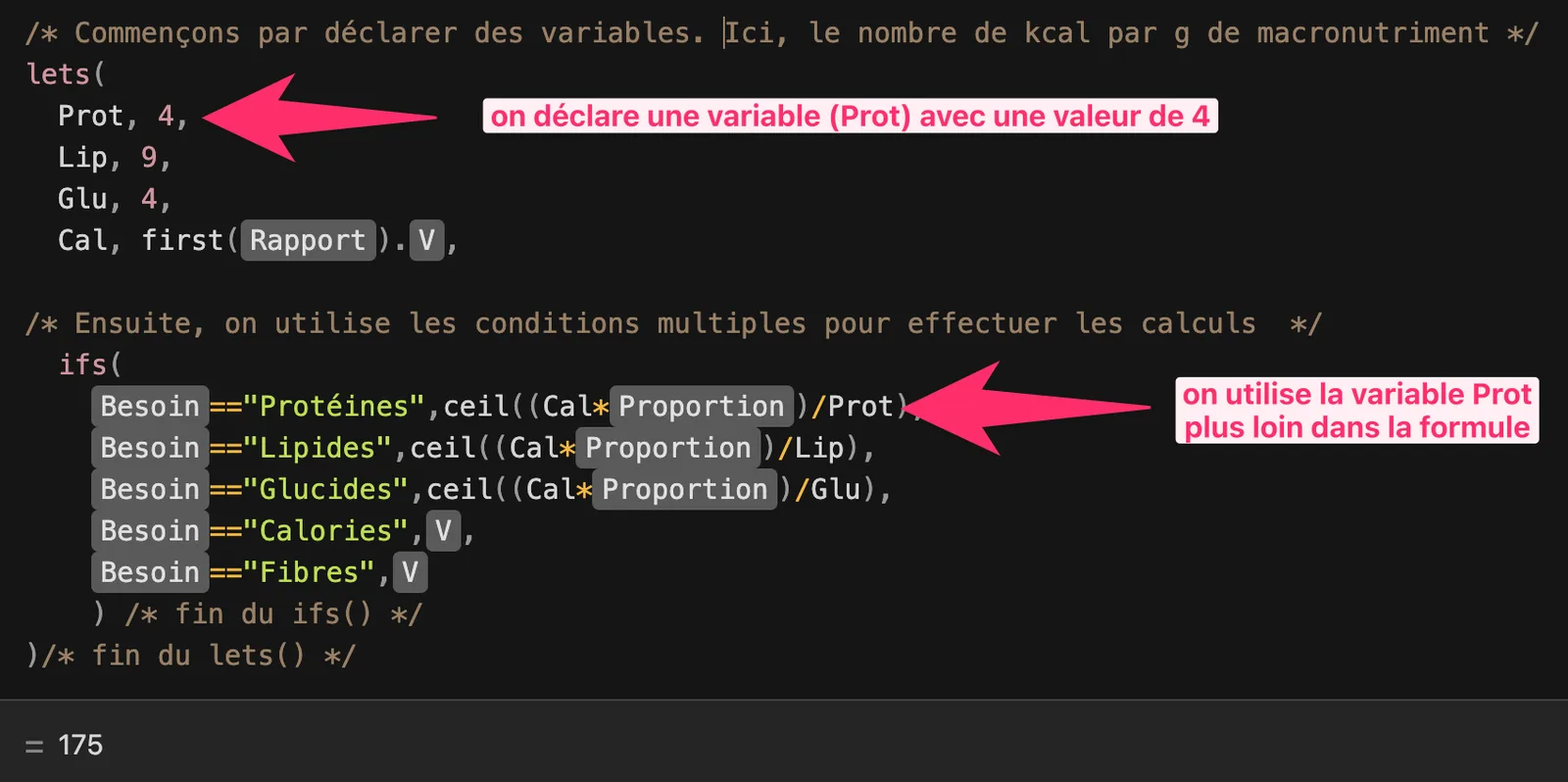
Grâce au nouvel éditeur, on peut maintenant créer des formules qui contiennent des variables, des commentaires, des sauts de ligne, de l’indentation : découvre toutes ces possibilités pour apprendre à écrire des formules lisibles et évolutives
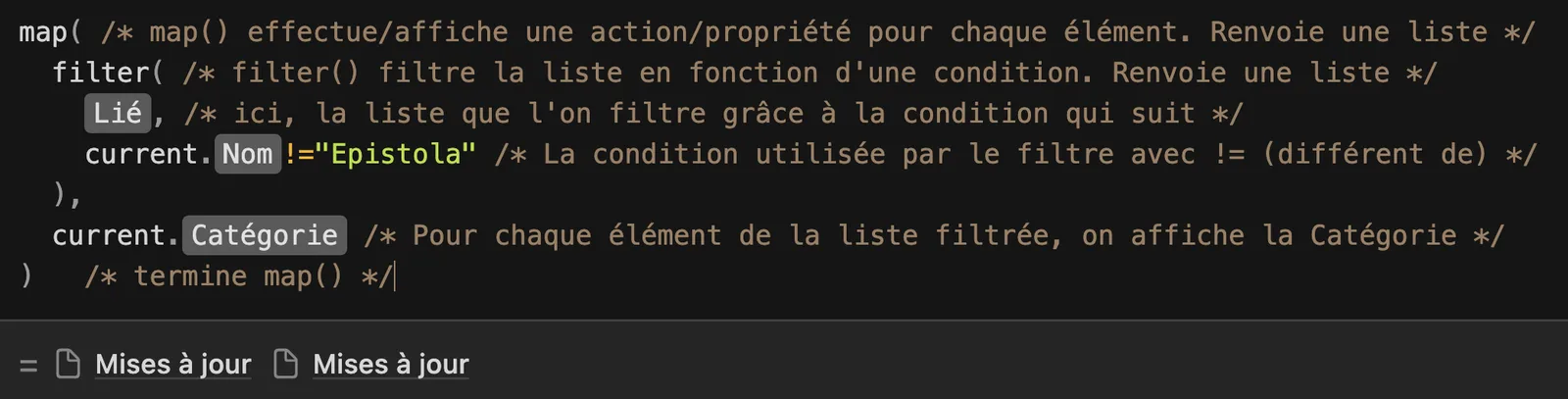
Une liste, ou array, est une collection ordonnée d'éléments. Dans Notion, tu rencontres des listes sous différentes formes, notamment dans les propriétés de type "Relation", "Sélection multiple" ou même dans des formules personnalisées. Les listes sont particulièrement utiles pour stocker et manipuler une série de valeurs ou d'objets.
Certains usages des formules du type map() peuvent ressembler ou arriver au même résultat qu’une agrégation. Mais les formules, grâce aux filtres, aux tris ou d’autres manipulations des listes, peuvent aller bien plus loin en limitant encore plus et mieux les données affichées.
Tu as les bases. La suite se joue en pratique : le parcours Formules Notion, ce sont 12 missions où tu construis pour de vrai un statut automatique, un prix avec ou sans TVA et des tableaux de bord qui suivent tous tes projets. Il fait partie de No-Limit.
Et le Grimoire des Formules reste ta référence : la centaine de fonctions, chacune avec sa fiche, en accès libre.

Les propriétés de la base de données, les opérateurs et fonctions, tout est disponible dans l’éditeur, dans la partie en bas à gauche, pour t’aider à construire des formules solides. Tu as aussi accès aux variables que tu crées.
Dans la partie en bas à droite se trouvent des exemples pour t’aider à comprendre ce que tu peux faire avec telle donnée, telle propriété, telle fonction.
Les erreurs, s’il y en a, s’affichent en mentionnant la position de l’erreur.
Le résultat pour la ligne en cours s’affiche directement en-dessous de la formule.
Tout est à portée de main pour t’aider à construire des formules robustes.